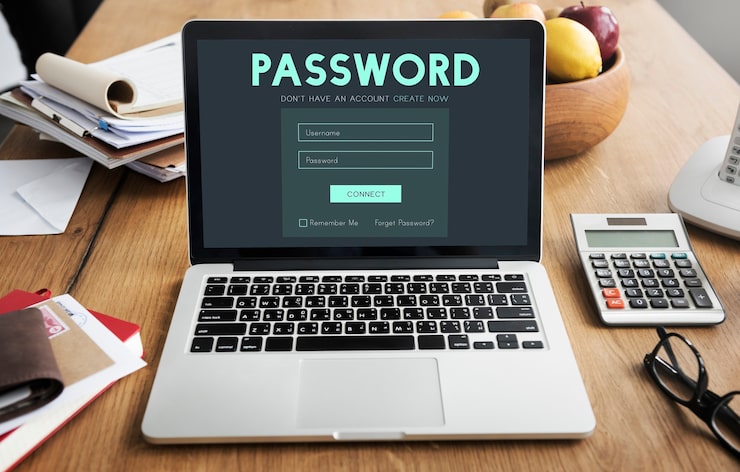
Как сделать сброс пароля на ноутбуке Windows

Используйте загрузочный диск Windows или флешку для быстрой перезагрузки системы и сброса пароля. Загрузите компьютер с носителя, выберите язык и нажмите «Далее». Затем выберите «Восстановление системы», чтобы зайти в командную строку.
В командной строке выполните команды для восстановления доступа. Введите net user имя_пользователя новый_пароль и нажмите Enter. Вместо «имя_пользователя» укажите свой логин, а «новый_пароль» – новый пароль для входа. Этим вы создадите новый пароль и сможете продолжить работу на ноутбуке.
После сброса пароля не забудьте перезагрузить систему и войти с новыми данными. Если у вас есть учетная запись Microsoft, можно также восстановить доступ через онлайн-сервис. Просто перейдите на сайт Microsoft и следуйте инструкциям для сброса пароля.
Сброс пароля через экран входа в Windows
На экране входа в Windows выберите пункт «Сбросить пароль». После этого следуйте инструкциям на экране, чтобы изменить код доступа. Во время этого процесса вам потребуется подключение к интернету для подтверждения вашей учетной записи Microsoft, если используется аккаунт онлайн. Если вы хотели бы сбросить пароль локальной учетной записи, убедитесь, что создали «ваш вопрос безопасности» заранее.
Также возможно воспользоваться функцией восстановления пароля через загрузочный диск. Если у вас есть такой диск, вставьте его в ноутбук, перезагрузите компьютер и выберите загрузку с диска. Следуйте инструкциям, чтобы сбросить пароль и получить доступ к системе. Этот способ подходит, если стандартные методы не сработали.
Если у вас есть дополнительный доступ ко всем учетным записям на ноутбуке, попробуйте войти под администраторской учетной записью. После этого вы сможете изменить пароль нужной учетной записи через Панель управления. Это простой и быстрый вариант для решения проблемы с доступом.
Как вариант, рассмотрите создание экземпляра парольного сброса на USB-накопителе. В этом случае вам придется создать такой накопитель заранее. Если вы забудете пароль, всего лишь подсоедините его к ноутбуку, и следуйте инструкциям на экране. Это значительно упростит процесс восстановления доступа к системе.
Использование установочного носителя для восстановления доступа
Доступ к ноутбуку можно восстановить с помощью установочного носителя Windows. Вам понадобится флешка или DVD-диск с установочными файлами. Загрузите образ Windows с официального сайта Microsoft и создайте загрузочный носитель с помощью специальной программы, например, Media Creation Tool.
После создания загрузочного носителя, вставьте его в ноутбук и перезагрузите устройство. Во время загрузки откройте меню выбора загрузки, обычно для этого нужно нажать кнопку F12, Esc или Del, в зависимости от модели вашего устройства. Выберите установочный носитель в списке.
Когда начнётся процесс установки, выберите «Восстановление системы» вместо «Установить сейчас». Это позволит вам получить доступ к инструментам восстановления. Перейдите в раздел «Поиск и устранение неисправностей», затем выберите «Командная строка».
В открывшемся окне введите команду net user имя_пользователя новый_пароль, заменив «имя_пользователя» на ваше имя учетной записи, а «новый_пароль» – на желаемый пароль. Нажмите Enter для выполнения команды. Это изменит пароль на указанный вами.
Перезагрузите ноутбук и извлеките установочный носитель. Введите новый пароль при следующем входе в систему. Убедитесь, что вы записали новый пароль, чтобы избежать повторных попыток его сброса.
Если вы не можете создать установочный носитель, нужно обратиться к другому компьютеру. После восстановления доступа рекомендуется создать резервную копию важных данных. Это предотвратит потерю информации в будущем и упростит восстановление системы в случае необходимости.


